

2026–27シーズンのコースレッスンは、ホームページからもお申し込みいただけます。
申込カレンダーや各コースの紹介ページから、ご希望の日程・コースを選んでお申し込みください。
Webからのお申込み
- STEP 1
日程・コースを選ぶ
申込カレンダー、または各コースの紹介ページから、ご希望の会期・コースを選択してください。
- STEP 2
必要事項を入力する
参加者情報や宿泊、エリア券、インカムなどのご希望を入力・選択してください。
複数名や複数会期のお申し込みにも対応しています。
- STEP 3
内容を確認して送信する
申込内容と料金の目安を確認し、LINEまたはメールを選んで送信してください。
お申し込み後、スクールで内容を確認してご連絡いたします。送信した時点では、予約は確定していません。
メールでのご連絡をご希望の方は、LINEの友だち追加なしでお申し込みいただけます。
スマホ画面で見る申込手順
-
会期・コースを選ぶ
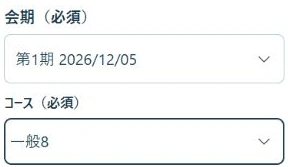
変更は欄の右端から カレンダーやコース紹介ページで日程を選ぶと、その会期・コースが表示されます。
変更するときは、該当する欄から選び直してください。
-
入力情報を記憶する
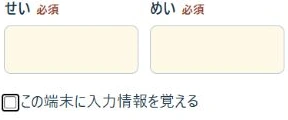
ふりがなの下にチェック ご自身の端末でチェックすると、氏名・連絡先・支払方法などを記憶し、次回のお申込み時に自動入力できます。
-
参加者・会期を追加する
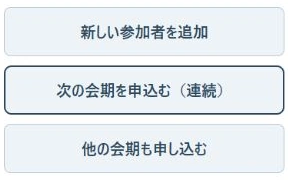
追加したい項目を選択 参加者は新しく追加するか、登録済みの方から選べます。
続く会期も、離れた会期も追加できます。
-
内容・料金を確認する
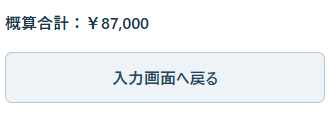
修正はここから 入力内容と料金の目安を確認します。
変更する場合は入力画面に戻れます。
-
LINE・メールを選んで送信
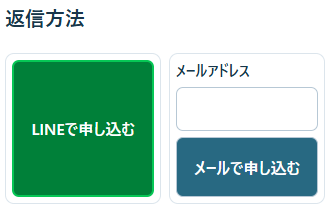
送信はどちらか一方から 確認画面の下で返信方法を選びます。
LINEは緑のボタン、メールはアドレスを入力して青のボタンを押してください。
-
申込後の確認
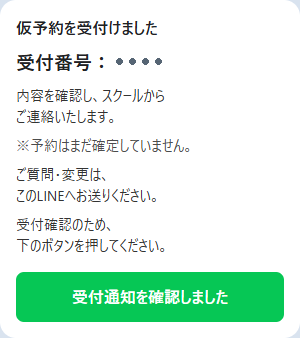
緑の確認ボタンを押す - 【LINEの場合】
届いた「仮予約を受付けました」の緑の確認ボタンを押してください。
- 【メールの場合】
仮受付メールが届きます(操作不要)。
受付確認メールをお待ちください。
これまでのお申込み方法もご利用いただけます
電話・メール・LINEによる直接のお申し込みも、引き続き受け付けています。
お申し込み用メール:entry@ski-jpss.com
関連ページ
※プライベートレッスンは、こちらのお申込み方法をご確認ください。
